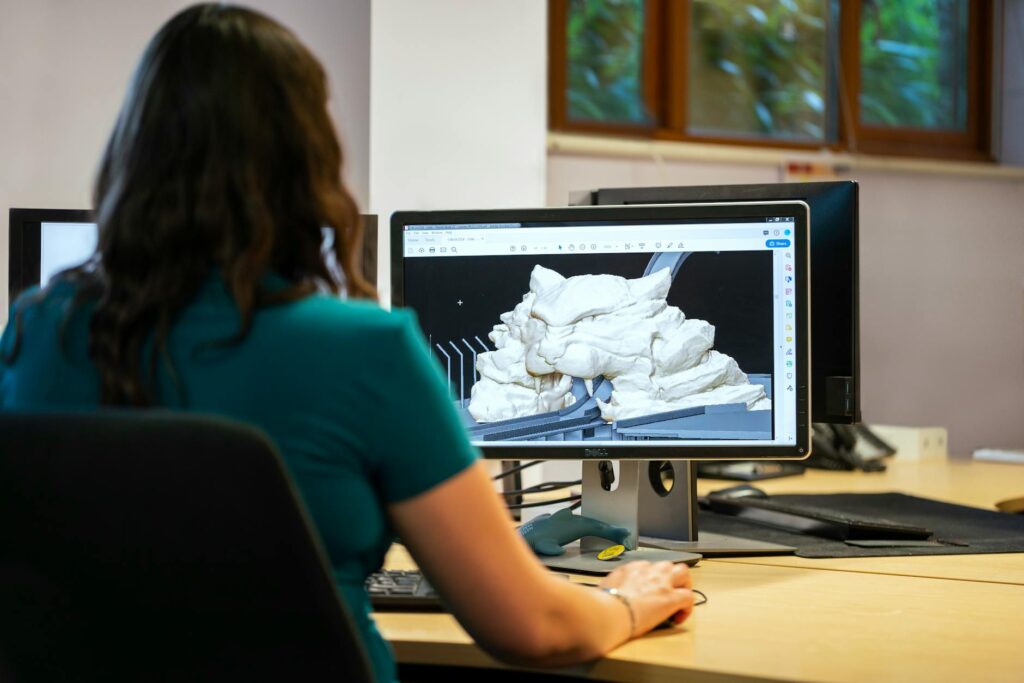
Para dobrar sua produtividade no Photoshop, é crucial dominar atalhos de teclado que agilizam tarefas rotineiras, como seleção, camadas, ferramentas de edição e salvamento. Utilizar combinações como Ctrl/Cmd+Z, Ctrl/Cmd+S, e atalhos para pincéis ou máscaras pode otimizar drasticamente seu fluxo de trabalho, economizando tempo e aumentando a eficiência em cada projeto de design e edição de imagem.
📌 Veja também: O Que é Design Gráfico? Guia Definitivo para Iniciantes: Desvende a Profissão e Comece Sua Jornada!
A Revolução da Produtividade: Por Que Atalhos São Essenciais no Photoshop
No universo dinâmico do design gráfico e da edição de imagens, o Adobe Photoshop se estabeleceu como a ferramenta definitiva. No entanto, a verdadeira maestria não reside apenas no conhecimento de suas funcionalidades, mas na capacidade de executá-las com máxima eficiência. É aqui que os atalhos do Photoshop se revelam um divisor de águas, transformando um editor competente em um verdadeiro prodígio da produtividade designer.
📌 Veja também: Como trabalhar com design no Instagram? Veja 8 dicas!
Dominar essas teclas de atalho Photoshop não é um luxo, mas uma necessidade para quem busca excelência e rapidez. Eles são a espinha dorsal de um fluxo de trabalho Photoshop otimizado, permitindo que você se concentre na criatividade, em vez de perder tempo navegando por menus complexos.
📌 Veja também: Design Gráfico para Redes Sociais: Criando Posts que Atraem Engajamento
A Importância de Otimizar Seu Tempo e Recursos
Em um mercado competitivo, tempo é dinheiro. Cada clique desnecessário ou cada minuto gasto procurando uma ferramenta se acumula, impactando diretamente a entrega e a rentabilidade dos projetos. A otimização Photoshop através de atalhos permite que você realize tarefas complexas em uma fração do tempo, liberando recursos valiosos para focar em aspectos mais críticos do seu trabalho criativo.
Estudos indicam que designers que utilizam atalhos de teclado de forma consistente podem reduzir o tempo gasto em tarefas repetitivas em até 30%. Essa economia de tempo não apenas aumenta a capacidade de produção, mas também minimiza o estresse e a fadiga, contribuindo para um ambiente de trabalho mais saudável e produtivo.
Benefícios Imediatos para Designers e Editores Profissionais
Os benefícios de incorporar atalhos essenciais Photoshop na sua rotina são imediatos e tangíveis. Para designers e editores profissionais, isso se traduz em uma edição rápida Photoshop, maior agilidade na execução de tarefas e a capacidade de assumir mais projetos sem comprometer a qualidade.
A fluidez que os atalhos proporcionam permite uma imersão mais profunda no processo criativo, já que a mente não é interrompida por buscas em menus. Isso resulta em um design gráfico atalhos que não só é mais eficiente, mas também mais intuitivo e orgânico, elevando o nível de cada peça produzida.
O Impacto dos Atalhos no Fluxo de Trabalho e Qualidade Final
O impacto dos atalhos vai muito além da simples velocidade. Eles redefinem o fluxo de trabalho Photoshop, tornando-o mais coeso e menos fragmentado. A transição suave entre diferentes ferramentas e comandos mantém a sua concentração, resultando em menos erros e uma maior atenção aos detalhes. Isso se reflete diretamente na qualidade final do seu trabalho.
A capacidade de executar truques Photoshop e comandos complexos com um simples toque de tecla permite experimentações mais rápidas e iterativas. Essa agilidade na experimentação é crucial para refinar designs e alcançar resultados que realmente se destacam, demonstrando um domínio técnico que impressiona clientes e colegas.
Os Atalhos do Photoshop Que Você Precisa Dominar Agora
Para realmente impulsionar sua produtividade, é fundamental ter na ponta dos dedos os atalhos do Photoshop que vão dobrar sua produtividade. Estes comandos rápidos são a chave para uma edição rápida Photoshop e um fluxo de trabalho Photoshop sem interrupções. Desde as operações mais básicas até as manipulações mais avançadas, cada tecla de atalho Photoshop economiza segundos que, somados, representam horas.
Vamos explorar as categorias de atalhos essenciais Photoshop que todo profissional de design gráfico atalhos precisa dominar para otimizar seu tempo e elevar a qualidade de seus projetos.
Atalhos Fundamentais para o Dia a Dia (Salvar, Desfazer, Copiar, Colar)
Começamos com a base, os pilares de qualquer interação com software. Estes atalhos são tão universais que se tornam uma segunda natureza, mas sua importância no Photoshop é amplificada devido à complexidade das edições. Dominá-los é o primeiro passo para qualquer produtividade designer.
A otimização Photoshop começa com a garantia de que seu trabalho está seguro e que você pode corrigir erros instantaneamente. Ignorar esses truques Photoshop básicos é como construir uma casa sem alicerces. Segundo a Adobe, o uso consistente desses atalhos pode economizar até 20% do tempo em um projeto médio.
| Comando | Atalho (Windows) | Atalho (macOS) |
|---|---|---|
| Salvar | Ctrl + S | Cmd + S |
| Salvar Como | Ctrl + Shift + S | Cmd + Shift + S |
| Desfazer (passo único) | Ctrl + Z | Cmd + Z |
| Refazer (passo único) | Ctrl + Shift + Z | Cmd + Shift + Z |
| Copiar | Ctrl + C | Cmd + C |
| Colar | Ctrl + V | Cmd + V |
| Cortar | Ctrl + X | Cmd + X |
Comandos Essenciais para Seleção e Recorte Preciso
A precisão na seleção e no recorte é o coração de muitas manipulações no Photoshop. Ferramentas Photoshop atalhos para essas operações são cruciais para isolar elementos, criar máscaras e compor imagens de forma impecável. Aprender esses atalhos do Photoshop que vão dobrar sua produtividade é um investimento direto na qualidade final.
Com eles, você pode alternar rapidamente entre diferentes ferramentas de seleção, ajustar parâmetros e refinar bordas sem sequer tocar no mouse. Essa agilidade permite uma edição rápida Photoshop e um controle muito maior sobre os detalhes, um verdadeiro diferencial para qualquer profissional.
Gerenciando Camadas e Máscaras de Forma Ágil
Camadas e máscaras são a espinha dorsal da edição não destrutiva no Photoshop. Gerenciá-las eficientemente é vital. Teclas de atalho Photoshop para essas funções permitem que você crie, duplique, agrupe e oculte camadas com rapidez impressionante, mantendo seu fluxo de trabalho Photoshop organizado.
A capacidade de manipular máscaras de camada rapidamente, invertendo-as ou aplicando-as, é um dos truques Photoshop que mais economiza tempo. Isso garante que você possa experimentar e ajustar seus efeitos sem comprometer o trabalho original, um pilar da produtividade designer.
Acelerando o Uso de Ferramentas de Edição (Pincel, Borracha, Transformar)
As ferramentas de edição são usadas constantemente, e seus atalhos essenciais Photoshop são indispensáveis. Alternar entre o Pincel (B), Borracha (E), Lata de Tinta (G) ou a Ferramenta de Transformação Livre (Ctrl/Cmd+T) de forma instantânea acelera drasticamente o processo de pintura, retoque e ajuste de elementos.
Dicas Photoshop produtividade incluem o uso de atalhos para ajustar o tamanho e a dureza do pincel em tempo real, evitando a necessidade de abrir painéis. Essa fluidez no uso das ferramentas Photoshop atalhos é o que separa um usuário comum de um mestre do software, permitindo uma edição rápida Photoshop e intuitiva.
Atalhos para Visualização e Navegação Eficientes
Navegar por um documento grande ou com muitos detalhes pode ser demorado. Atalhos para visualização, como zoom (Ctrl/Cmd + e Ctrl/Cmd -) e movimentação (Barra de Espaço), são fundamentais. Eles permitem que você amplie para ver detalhes e se afaste para ter uma visão geral em segundos, sem perder o foco.
A otimização Photoshop passa pela capacidade de mover-se livremente pelo canvas. A combinação desses atalhos com outros truques Photoshop de navegação, como alternar entre modos de tela cheia, garante que você tenha sempre a perspectiva correta para o seu trabalho, potencializando seu design gráfico atalhos.
Indo Além: Personalização e Dicas Pro para Maestria em Atalhos
Dominar os atalhos do Photoshop que vão dobrar sua produtividade é apenas o começo. Para alcançar a verdadeira maestria e uma otimização Photoshop sem precedentes, é crucial explorar a personalização e incorporar esses truques Photoshop de forma sistemática em seu dia a dia. A produtividade designer é um caminho contínuo de aprimoramento, e o Photoshop oferece ferramentas poderosas para isso.
Nesta seção, vamos além dos atalhos essenciais Photoshop e mergulhamos em como você pode adaptar o software às suas necessidades, garantindo um fluxo de trabalho Photoshop ainda mais eficiente e personalizado. A capacidade de customizar é um diferencial para quem busca performance máxima.
Como Criar e Personalizar Seus Próprios Atalhos no Photoshop
Nem todos os comandos possuem um atalho padrão, ou talvez você prefira uma combinação diferente para uma função específica. O Photoshop permite que você crie e personalize suas próprias teclas de atalho Photoshop. Isso é uma ferramenta poderosa para adaptar o software ao seu estilo de trabalho único e às suas tarefas mais frequentes. Para acessar essa funcionalidade, vá em “Editar > Atalhos do Teclado”.
Ao personalizar, você pode atribuir atalhos a menus, painéis e ferramentas, transformando comandos complexos em ações de um toque. Essa é uma das dicas Photoshop produtividade mais valiosas, pois permite que você elimine gargalos específicos do seu processo, acelerando cada etapa da edição rápida Photoshop.
| Ação | Caminho para Personalizar | Benefício |
|---|---|---|
| Criar Atalho Personalizado | Editar > Atalhos do Teclado | Adapta o software ao seu fluxo de trabalho, acelerando comandos específicos. |
| Salvar Conjunto de Atalhos | Editar > Atalhos do Teclado > Salvar | Permite exportar e importar seus atalhos personalizados para outros computadores ou para backup. |
| Definir Atalho para Ações | Janela > Ações > Criar Nova Ação (e atribuir atalho) | Automatiza sequências de tarefas repetitivas com um único atalho. |
A Prática Leva à Perfeição: Incorporando Atalhos na Rotina Diária
Conhecer os atalhos é uma coisa; incorporá-los de forma natural na sua rotina é outra. A prática consistente é o segredo para que essas dicas Photoshop produtividade se tornem instintivas. Comece focando em alguns atalhos por dia, aqueles que você usa com mais frequência, e force-se a usá-los em vez de clicar nos menus.
Uma estratégia eficaz é colocar uma “cola” com os atalhos mais importantes perto do monitor. Gradualmente, você verá que o uso dessas ferramentas Photoshop atalhos se tornará automático, e seu design gráfico atalhos fluirá com uma velocidade e eficiência que você jamais imaginou. “A repetição é a mãe da aprendizagem,” como disse o filósofo Aristóteles, e isso se aplica perfeitamente ao domínio dos atalhos.
Recursos e Plugins para Elevar Ainda Mais Sua Produtividade
Além dos atalhos nativos e da personalização, existem recursos e plugins que podem elevar ainda mais sua produtividade. Plugins como o “Astropad” ou “Duet Display” transformam iPads em monitores secundários sensíveis ao toque, permitindo o uso de gestos e atalhos personalizados em interfaces visuais. Isso complementa perfeitamente o uso das teclas de atalho Photoshop.
Existem também softwares de terceiros que permitem criar macros complexas, combinando múltiplos atalhos ou ações em um único comando. Explorar esses recursos adicionais pode ser o próximo passo para quem busca a máxima otimização Photoshop e quer que seu fluxo de trabalho Photoshop seja o mais eficiente possível, garantindo que os atalhos do Photoshop que vão dobrar sua produtividade sejam apenas o ponto de partida.
Perguntas Frequentes sobre Atalhos do Photoshop que vão dobrar sua produtividade.
Quais são os atalhos mais importantes para iniciantes no Photoshop?
Para iniciantes, os atalhos mais importantes são Ctrl/Cmd+S (Salvar), Ctrl/Cmd+Z (Desfazer), Ctrl/Cmd+C (Copiar), Ctrl/Cmd+V (Colar), B (Pincel) e E (Borracha). Dominar esses atalhos essenciais Photoshop estabelece uma base sólida para uma edição rápida e um fluxo de trabalho mais fluido.
É possível personalizar todos os atalhos no Photoshop?
Sim, o Photoshop oferece uma flexibilidade robusta para personalizar a maioria dos atalhos de teclado. Você pode acessar essa opção em “Editar > Atalhos do Teclado” e atribuir novas combinações para menus, ferramentas e painéis, adaptando o software às suas preferências e otimizando seu fluxo de trabalho Photoshop.
Como posso memorizar os atalhos mais rapidamente?
Para memorizar atalhos rapidamente, comece focando em 3-5 atalhos por dia e force-se a usá-los. Anote-os e mantenha-os visíveis. A prática constante e a repetição são cruciais. Com o tempo, o uso dessas teclas de atalho Photoshop se tornará uma segunda natureza, aumentando sua produtividade designer.
Atalhos funcionam da mesma forma em Mac e Windows?
A maioria dos atalhos do Photoshop funciona de forma semelhante em Mac e Windows, com a principal diferença sendo a substituição da tecla “Ctrl” no Windows pela tecla “Cmd” no Mac. As funções das ferramentas Photoshop atalhos permanecem as mesmas, garantindo consistência entre plataformas.
Existe alguma ferramenta ou plugin para gerenciar atalhos?
Sim, além da função nativa de personalização do Photoshop, existem plugins e softwares de terceiros que podem ajudar a gerenciar e até criar macros de atalhos. Ferramentas como o Loupedeck, por exemplo, oferecem consoles físicos com botões programáveis para uma otimização Photoshop ainda maior.
Dominar os atalhos do Photoshop é um investimento direto na sua carreira e na qualidade do seu trabalho. Ao incorporar esses truques Photoshop e dicas de produtividade designer, você não apenas economiza tempo, mas também eleva o nível de suas criações, transformando o complexo em intuitivo e o demorado em instantâneo. A otimização Photoshop através de atalhos é a chave para desbloquear seu potencial máximo.
Não espere mais para revolucionar seu fluxo de trabalho Photoshop. Comece hoje mesmo a praticar esses atalhos essenciais Photoshop e sinta a diferença em cada projeto. Visite nosso blog para mais dicas e aprofunde-se em técnicas avançadas que farão de você um mestre do design gráfico atalhos.