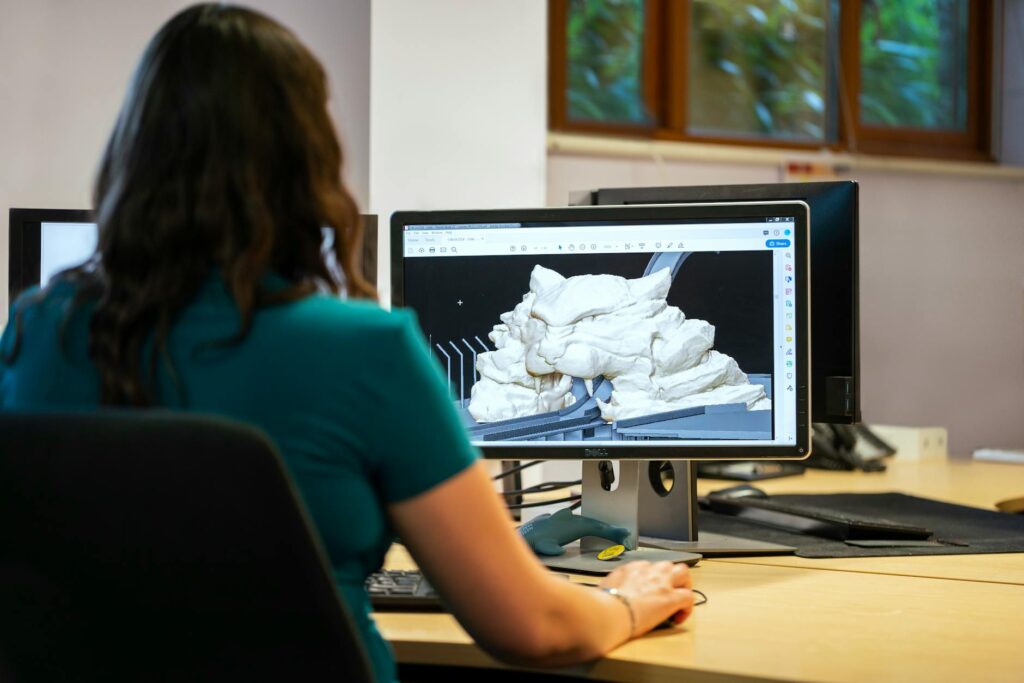
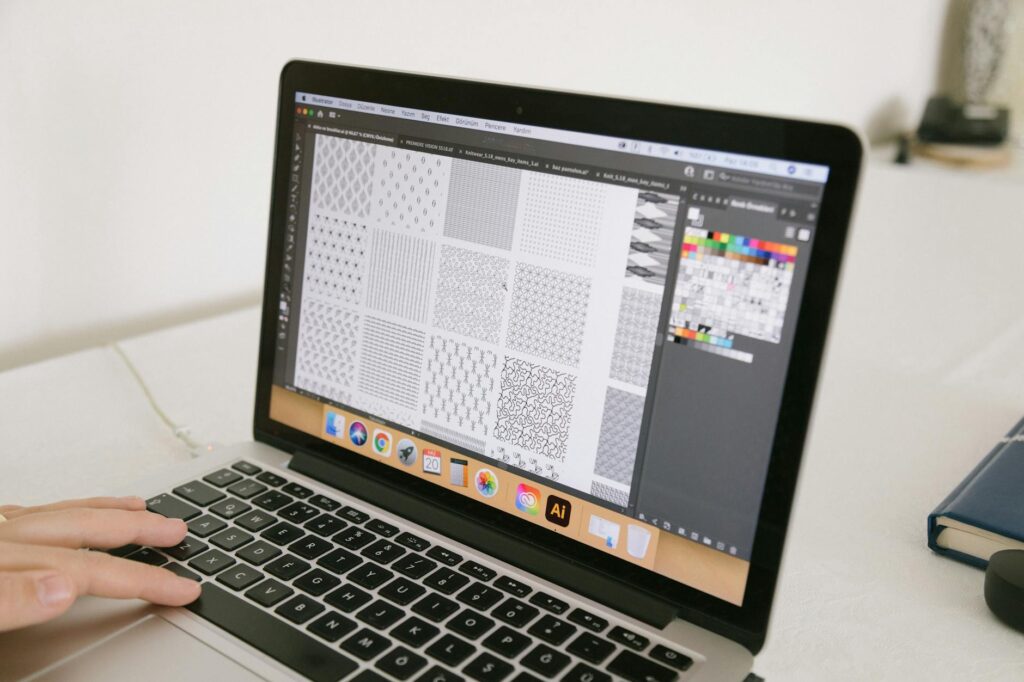
Para escolher entre Photoshop e Illustrator para cada projeto, considere que o Photoshop é ideal para edição de imagens rasterizadas, manipulação de fotos e arte digital com foco em pixels. Já o Illustrator é a ferramenta perfeita para criação de gráficos vetoriais, logotipos, ícones, ilustrações escaláveis e layouts que exigem precisão geométrica, garantindo qualidade em qualquer tamanho.
📌 Veja também: O Que é Design Gráfico? Guia Definitivo para Iniciantes: Desvende a Profissão e Comece Sua Jornada!
Introdução: A Batalha dos Gigantes da Adobe
No vasto universo do design gráfico, a escolha da ferramenta certa pode ser o divisor de águas entre um projeto mediano e uma obra-prima profissional. Entre as ferramentas Adobe mais icônicas e amplamente utilizadas, o Photoshop e o Illustrator frequentemente geram dúvidas. Ambos são pilares essenciais para designers, artistas e criativos, mas foram desenvolvidos com propósitos distintos. Entender suas particularidades não é apenas uma questão técnica, mas uma decisão estratégica que impacta diretamente a qualidade, escalabilidade e eficiência do seu trabalho. Este artigo visa desmistificar essa escolha, capacitando você a dominar qual software aplicar em cada cenário, garantindo resultados superiores e um workflow de design otimizado.
📌 Veja também: Como trabalhar com design no Instagram? Veja 8 dicas!
Entendendo a Intenção do Seu Projeto
Antes de abrir qualquer software, a primeira e mais crucial etapa é compreender a fundo a intenção e os requisitos do seu projeto. Você precisa de uma edição de fotos detalhada com manipulação de imagem complexa? Ou seu objetivo é a criação de logotipo que precise ser escalável para diversas mídias, desde um cartão de visita até um outdoor gigante? A natureza do resultado final — se ele será impresso, exibido em tela, animado ou parte de uma interface — dita qual ferramenta será sua aliada mais poderosa. Essa clareza inicial evita retrabalhos e garante que o potencial máximo da ferramenta seja explorado.
📌 Veja também: Design Gráfico para Redes Sociais: Criando Posts que Atraem Engajamento
Por Que a Escolha Certa Faz Toda a Diferença?
A decisão entre Photoshop e Illustrator não é meramente uma preferência pessoal; ela tem implicações técnicas e criativas significativas. Utilizar a ferramenta inadequada pode levar a problemas de resolução, arquivos excessivamente pesados, dificuldade de escalabilidade ou limitações criativas. Por exemplo, tentar criar um logotipo altamente detalhado no Photoshop pode resultar em artefatos e perda de qualidade ao ser redimensionado, enquanto tentar retocar uma fotografia complexa no Illustrator seria um processo ineficiente e frustrante. Segundo dados da Adobe, a escolha correta da ferramenta pode aumentar a produtividade em até 30%, otimizando o tempo e os recursos do designer.
Photoshop: Quando e Por Que Usar?
O Adobe Photoshop é, sem dúvida, a ferramenta mais reconhecida globalmente para trabalhar com imagens raster. Sua força reside na manipulação de pixels e vetores, permitindo um controle granular sobre cada ponto de cor em uma imagem. Se seu projeto envolve fotografias ou qualquer tipo de arte baseada em pixels, o Photoshop é o seu aliado indispensável. Ele oferece uma gama incomparável de recursos para transformar, aprimorar e criar visuais fotorrealistas ou artísticos complexos. A versatilidade do Photoshop o torna um software fundamental no design gráfico, especialmente quando a fidelidade visual e o detalhe são primordiais.
Edição e Retoque de Fotos Profissional
Quando o assunto é edição de fotos, o Photoshop é o padrão da indústria. Seja para corrigir imperfeições em retratos, ajustar cores e exposição em fotos de produtos, ou restaurar imagens antigas, suas ferramentas são insuperáveis. Com recursos como camadas de ajuste, máscaras, pincéis de recuperação e filtros avançados, é possível realizar uma manipulação de imagem precisa e não destrutiva. Profissionais de fotografia e e-commerce dependem do Photoshop para garantir que suas imagens transmitam a mensagem desejada com a mais alta qualidade visual.
Pintura Digital e Ilustrações Realistas
Para artistas que se dedicam à arte digital, o Photoshop oferece um ambiente robusto para pintura e ilustração. Com uma vasta biblioteca de pincéis personalizáveis, suporte a mesas digitalizadoras e poderosas ferramentas de mesclagem e textura, ele simula a experiência da pintura tradicional com a flexibilidade do digital. É a escolha ideal para criar ilustrações com nuances de luz e sombra, texturas complexas e um realismo que seria difícil de alcançar com outras ferramentas. Muitos artistas digitais preferem o Photoshop pela sua capacidade de construir obras de arte com profundidade e detalhe impressionantes.
Web Design e Elementos de UI (User Interface)
Embora o Illustrator seja excelente para ícones e elementos vetoriais, o Photoshop ainda desempenha um papel significativo no web design e na criação de elementos de UI. Ele é frequentemente utilizado para prototipagem visual de layouts de sites e aplicativos, criação de mockups fotorrealistas e design de texturas e fundos complexos. A capacidade de trabalhar com imagens raster e exportar ativos otimizados para a web faz dele uma ferramenta valiosa para designers que precisam visualizar a aparência final de uma interface antes da implementação.
Manipulação de Imagens Complexas
A verdadeira magia do Photoshop se revela na manipulação de imagem complexa. Composições que combinam múltiplas fotografias, efeitos especiais, fusão de elementos e criação de cenários fantásticos são seu ponto forte. Com camadas, máscaras, modos de mesclagem e ferramentas de seleção avançadas, as possibilidades são quase ilimitadas. É a ferramenta preferida para criar anúncios publicitários impactantes, capas de revistas e qualquer projeto que exija uma integração perfeita de diversos elementos visuais. A Adobe relata que mais de 80% dos profissionais de efeitos visuais utilizam o Photoshop em alguma etapa de seus projetos.
| Recurso Principal | Ideal Para | Características Chave |
|---|---|---|
| Edição de Fotos | Retoque, correção de cor, fotomontagem | Camadas, máscaras, filtros, pincéis |
| Pintura Digital | Ilustrações realistas, arte conceitual | Pincéis personalizáveis, texturas, mesclagem |
| Web Design (UI) | Mockups, prototipagem visual, otimização de imagens | Smart Objects, fatiamento, exportação para web |
| Manipulação de Imagem | Composições complexas, efeitos especiais | Seleção avançada, camadas de ajuste, modos de mesclagem |
Illustrator: Quando e Por Que Usar?
O Adobe Illustrator é a ferramenta definitiva para o trabalho com ilustração vetorial. Diferentemente do Photoshop, que lida com pixels e vetores (mas focado em pixels), o Illustrator cria gráficos baseados em equações matemáticas, resultando em “vetores”. Isso significa que qualquer elemento criado no Illustrator pode ser redimensionado para qualquer tamanho — de um pequeno ícone a um enorme outdoor — sem perda de qualidade ou pixelização. Essa característica é fundamental para a versatilidade e a longevidade de muitos projetos de design gráfico. Sua interface e conjunto de ferramentas são otimizados para precisão geométrica e criação de formas escaláveis, tornando-o indispensável para diversos tipos de projetos profissionais.
Criação de Logotipos e Identidade Visual
Para a criação de logotipo e todo o desenvolvimento de identidade visual, o Illustrator é a escolha inquestionável. Um logotipo precisa ser flexível, mantendo sua clareza e impacto visual em diferentes aplicações e tamanhos. A natureza vetorial do Illustrator garante que o logotipo mantenha sua nitidez perfeita, seja impresso em um cartão de visita ou projetado em um edifício. Além de logotipos, ele é ideal para criar ícones, tipografias personalizadas e todos os elementos gráficos que compõem uma marca coesa e profissional. A escalabilidade é a chave para a longevidade de uma identidade visual.
Ilustrações Vetoriais e Infográficos
Artistas e designers que se especializam em ilustração vetorial encontram no Illustrator o ambiente perfeito para dar vida às suas ideias. Desde ilustrações de personagens e cenários estilizados até complexos infográficos que precisam ser claros e legíveis em qualquer escala, a ferramenta brilha. A capacidade de criar formas geométricas precisas, manipular curvas com a ferramenta Caneta e aplicar cores sólidas ou gradientes de forma consistente torna-o ideal para designs que exigem linhas limpas e clareza visual. Infográficos, por exemplo, se beneficiam enormemente da clareza e da capacidade de edição fácil que o vetor oferece.
Design para Impressão em Grande Escala
Quando o projeto envolve impressão em grande escala, como banners, outdoors, envelopamento de veículos ou cartazes de eventos, o Illustrator é a ferramenta preferida. Sua natureza vetorial elimina preocupações com a resolução, assegurando que o material impresso seja nítido e profissional, independentemente do tamanho final. A precisão do Illustrator também é crucial para o pré-impressão, garantindo que as cores e os alinhamentos estejam perfeitos para a produção. Mais de 90% das gráficas profissionais recomendam arquivos vetoriais para impressão de grande formato, destacando a importância do Illustrator.
Ícones e Elementos Gráficos Escaláveis
A criação de ícones para interfaces digitais, elementos de design para websites, aplicativos ou qualquer componente gráfico que necessite de escalabilidade é um forte do Illustrator. Ícones vetoriais são leves, nítidos e podem ser exportados em diversos formatos e tamanhos sem perda de qualidade, o que é essencial para o design gráfico responsivo. Seja para um conjunto de ícones para um site, botões para um aplicativo ou ilustrações para um e-book, o Illustrator garante que esses elementos mantenham sua integridade visual em qualquer contexto.
As Principais Diferenças Técnicas: Raster vs. Vetor
A distinção fundamental entre Photoshop e Illustrator reside na forma como cada software lida com a imagem: um é baseado em imagens raster (pixels) e o outro em ilustração vetorial (pontos e curvas). Compreender essa diferença técnica é a chave para decidir qual ferramenta usar para cada tipo de projeto de design gráfico. Essa base conceitual influencia diretamente a qualidade, a flexibilidade e o desempenho do seu trabalho. Ignorar essa distinção pode levar a frustrações, retrabalhos e resultados aquém do esperado, comprometendo a eficiência do seu workflow de design.
Pixels vs. Pontos: Entenda a Base
O Photoshop trabalha com pixels e vetores, mas é fundamentalmente um editor de imagens rasterizadas. Imagens raster são compostas por uma grade de pequenos quadrados coloridos (pixels). Cada pixel possui uma cor e uma posição definidas. Ao ampliar uma imagem rasterizada, você começa a ver esses pixels individuais, e a imagem pode parecer “pixelizada” ou borrada. Já o Illustrator trabalha com gráficos vetoriais, que são compostos por pontos, linhas e curvas definidas por equações matemáticas. Em vez de armazenar informações sobre cada pixel, um arquivo vetorial armazena as instruções para desenhar as formas. Isso significa que, independentemente do nível de zoom, as linhas e formas permanecem perfeitamente nítidas e suaves.
Resolução e Escala: Onde Cada Um Brilha
A diferença entre pixels e vetores se manifesta dramaticamente na resolução e na escalabilidade. Imagens raster (Photoshop) são dependentes da resolução; elas têm um número fixo de pixels. Se você tenta ampliá-las além de sua resolução original, elas perdem qualidade e ficam pixelizadas. Isso as torna ideais para fotografias e designs com detalhes fotorrealistas, onde a resolução inicial é definida. Em contraste, gráficos vetoriais (Illustrator) são independentes da resolução. Como são baseados em equações, podem ser escalados infinitamente para cima ou para baixo sem perda de qualidade. Isso os torna perfeitos para logotipos, ícones e ilustrações que precisam ser usados em múltiplos tamanhos e mídias, garantindo sempre a máxima nitidez. Uma pesquisa da Adobe de 2022 indicou que a escalabilidade é a principal razão pela qual designers de identidade visual preferem o Illustrator.
Ferramentas e Interface: Uma Visão Geral
A interface e as ferramentas Adobe de cada programa são otimizadas para suas respectivas finalidades. O Photoshop possui ferramentas robustas para seleção de pixels, retoque, pintura, ajuste de cores e filtros complexos. Sua interface é mais voltada para a edição de imagens, com painéis para camadas, ajustes e histórico. O Illustrator, por outro lado, apresenta ferramentas precisas para desenho vetorial, como a Caneta, Construtor de Formas e ferramentas de alinhamento e distribuição. Sua interface é projetada para a criação de gráficos com precisão geométrica, focando em formas, caminhos e tipografia. Embora ambos possuam algumas ferramentas sobrepostas, a profundidade e a especialização de cada um são claramente distintas, facilitando o workflow de design para suas tarefas específicas.
| Característica | Photoshop (Raster) | Illustrator (Vetor) |
|---|---|---|
| Base | Pixels (grade de pontos coloridos) | Caminhos matemáticos (pontos, linhas, curvas) |
| Escalabilidade | Dependente da resolução; pixeliza ao ampliar | Independente da resolução; escalável infinitamente sem perda |
| Uso Principal | Edição de fotos, arte digital fotorrealista, manipulação de imagem | Criação de logotipo, ilustrações, tipografia, ícones |
| Tamanho do Arquivo | Pode ser grande com alta resolução e camadas | Geralmente menor para gráficos simples, mas cresce com complexidade |
| Qualidade | Detalhes fotorrealistas, tons contínuos | Linhas nítidas, cores sólidas, formas precisas |
Cenários Comuns: Qual Ferramenta Escolher?
Entender a teoria por trás de pixels e vetores é um passo crucial, mas aplicar esse conhecimento em cenários práticos é o que realmente define a maestria no design gráfico. Vamos explorar algumas situações comuns e determinar qual das ferramentas Adobe — Photoshop ou Illustrator — é a mais adequada para garantir um resultado profissional e eficiente. A escolha certa otimiza seu tempo, garante a qualidade final do material e facilita futuras edições, impactando diretamente seu workflow de design. Essa análise prática solidifica a compreensão de “Photoshop vs Illustrator: Qual usar para cada projeto?”.
Criando um Cartão de Visita ou Flyer
Para criar um cartão de visita ou flyer, o Illustrator é geralmente a melhor opção. Estes materiais frequentemente contêm logotipos, textos e elementos gráficos que se beneficiam da natureza vetorial. O Illustrator garante que o texto permaneça nítido em qualquer tamanho de fonte e que o logotipo da empresa seja impresso com a máxima qualidade, sem pixelização. Embora você possa importar fotos editadas no Photoshop para o Illustrator para complementar o design, a estrutura do layout e os elementos de texto e vetor devem ser criados e gerenciados no Illustrator para máxima precisão e escalabilidade para impressão.
Editando uma Foto de Produto para E-commerce
A edição de fotos de produtos para e-commerce é uma tarefa clássica para o Photoshop. Aqui, o objetivo é aprimorar a imagem rasterizada: remover fundos indesejados, ajustar cores para que correspondam ao produto real, corrigir imperfeições, melhorar a iluminação e garantir que o produto se destaque. A manipulação de imagem detalhada que o Photoshop oferece, com suas camadas de ajuste, máscaras e ferramentas de retoque, é insuperável para alcançar um visual profissional e atraente. Otimizar a imagem para a web, reduzindo o tamanho do arquivo sem comprometer a qualidade visual, também é uma funcionalidade-chave do Photoshop.
Desenvolvendo um Pôster para Evento
O desenvolvimento de um pôster para um evento pode ser um cenário híbrido, mas a ferramenta principal dependerá da predominância dos elementos. Se o pôster for altamente ilustrado com elementos gráficos, texto grande e um logotipo proeminente, o Illustrator é a escolha primária para o layout e os elementos vetoriais. Se ele for baseado em uma fotografia principal complexa, com muitos efeitos e texturas, o Photoshop pode ser o ponto de partida para a arte digital da imagem de fundo, que depois seria importada para o Illustrator para adicionar texto e o logotipo. Na maioria dos casos, o Illustrator é preferível para a montagem final, garantindo que o texto e os elementos gráficos sejam escaláveis para diferentes tamanhos de impressão, um requisito comum para pôsteres.
Design de um Website ou Aplicativo (UI/UX)
Para o design de um website ou aplicativo (UI/UX), a sinergia entre as ferramentas Adobe é ideal. O Illustrator é excelente para criar ícones, ilustrações vetoriais, logotipos e tipografias que precisam ser escaláveis e ter linhas limpas. Já o Photoshop pode ser usado para mockups fotorrealistas, manipulação de imagens de cabeçalho ou fundos complexos, e para otimizar imagens rasterizadas para a web. Ferramentas como o Adobe XD também são cruciais para o protótipo e fluxo de usuário. No entanto, para os ativos visuais base, muitos designers utilizam o Illustrator para a maioria dos elementos da interface (botões, ícones, ilustrações) e o Photoshop para a edição de fotos e texturas mais complexas.
Maximizando Seu Fluxo de Trabalho com Ambas as Ferramentas
A verdadeira maestria no design gráfico não reside em escolher um software em detrimento do outro, mas em entender como o Photoshop e o Illustrator podem trabalhar em conjunto, complementando suas forças para criar um workflow de design otimizado e poderoso. As ferramentas Adobe são projetadas para se integrar perfeitamente, permitindo que você aproveite o melhor de cada mundo: a precisão vetorial do Illustrator e a manipulação de pixels do Photoshop. Essa sinergia é fundamental para lidar com a complexidade dos projetos modernos e elevar a qualidade do seu trabalho profissional.
A Sinergia Perfeita: Photoshop e Illustrator Juntos
Imagine que você precisa criar um pôster que combine uma fotografia de alta qualidade com um logotipo e texto nítidos. Você pode começar no Photoshop para realizar a edição de fotos e a manipulação de imagem, aplicando filtros, ajustes de cor e retoques para aperfeiçoar a imagem rasterizada. Uma vez que a base fotográfica esteja pronta, você pode importá-la para o Illustrator. Lá, você adiciona o logotipo (criado em vetor para garantir escalabilidade), o texto e outros elementos gráficos vetoriais. Essa abordagem híbrida garante que cada parte do design seja criada na ferramenta mais adequada para ela, resultando em um produto final de alta qualidade, com imagens ricas em detalhes e gráficos vetoriais nítidos e escaláveis. Estudos mostram que designers que utilizam essa integração conseguem reduzir o tempo de projeto em até 20%.
Dicas para Alternar entre os Programas
- Smart Objects (Objetos Inteligentes): Ao importar arquivos do Illustrator para o Photoshop, ou vice-versa, use a opção “Objeto Inteligente”. Isso permite que você edite o arquivo original no programa de origem a qualquer momento, mantendo a não destrutividade e a escalabilidade (para vetores).
- Copiar e Colar: Para elementos simples, como um ícone vetorial do Illustrator para o Photoshop, ou um pedaço de imagem rasterizada do Photoshop para o Illustrator, o copiar e colar é uma solução rápida. Lembre-se que elementos vetoriais colados no Photoshop se tornarão rasterizados, a menos que sejam colados como Shape Layer ou Smart Object.
- Exportar e Importar: Para trabalhos mais complexos, exporte elementos específicos de um programa e importe-os para o outro. Por exemplo, exporte uma ilustração vetorial do Illustrator como SVG para usar em um web design no Photoshop, ou uma imagem com transparência do Photoshop como PNG para o Illustrator.
- Bibliotecas Creative Cloud: Utilize as bibliotecas da Creative Cloud para compartilhar facilmente cores, estilos de texto, logotipos e outros ativos entre o Photoshop e o Illustrator, mantendo a consistência em seu design gráfico.
Dominando as Duas para Versatilidade Profissional
Dominar tanto o Photoshop quanto o Illustrator não é apenas uma vantagem, é uma necessidade para o profissional de design gráfico moderno. A capacidade de transitar entre as duas ferramentas Adobe com fluidez permite que você aborde qualquer tipo de projeto com confiança, sabendo que tem as habilidades para escolher a ferramenta certa e combiná-las eficazmente. Essa versatilidade não só expande suas capacidades criativas, mas também o torna um profissional mais valioso e adaptável no mercado de trabalho. Investir tempo no aprendizado e na prática de ambos os softwares é um investimento direto na sua carreira e na qualidade de seu portfólio.
Perguntas Frequentes sobre Photoshop vs Illustrator: Qual usar para cada projeto?
É possível usar Photoshop para criar logotipos?
Embora seja tecnicamente possível usar o Photoshop para criar logotipos, não é recomendado para a maioria dos casos. Logotipos criados no Photoshop são baseados em pixels e perdem qualidade ao serem redimensionados. Para a criação de logotipo profissional e escalável, o Illustrator é a ferramenta ideal, garantindo nitidez em qualquer tamanho.
Qual é mais difícil de aprender, Photoshop ou Illustrator?
A dificuldade de aprendizado pode variar de pessoa para pessoa, mas muitos consideram o Photoshop ligeiramente mais intuitivo para iniciantes devido à sua familiaridade com a edição de fotos. O Illustrator, com suas ferramentas de vetor e conceitos matemáticos, pode exigir uma curva de aprendizado inicial um pouco mais acentuada para dominar a precisão das formas e caminhos.
Posso converter um arquivo de Photoshop para Illustrator (e vice-versa)?
Sim, é possível. Você pode abrir arquivos PSD no Illustrator e AI no Photoshop. No entanto, a conversão não é perfeita. Ao abrir um vetor no Photoshop, ele se torna rasterizado. Ao abrir um raster no Illustrator, ele permanecerá rasterizado, embora possa ser ‘vetorizado’ manualmente com a ferramenta ‘Traçado da Imagem’, que nem sempre gera resultados ideais.
Qual software é melhor para iniciantes em design gráfico?
Para iniciantes em design gráfico, o Photoshop pode ser um bom ponto de partida se o foco for edição de fotos e manipulação de imagem. Se o interesse principal for criação de logotipo, ilustrações ou design para impressão, o Illustrator é o mais indicado. O ideal é aprender os conceitos básicos de pixels e vetores e experimentar ambos para ver qual se alinha melhor aos seus objetivos iniciais.
A escolha entre Photoshop e Illustrator não se trata de qual é “melhor”, mas sim de qual é o mais adequado para a tarefa em questão. Ambos são pilares do design gráfico, cada um com suas forças inegáveis. O Photoshop brilha na edição de fotos e manipulação de imagem baseada em pixels, enquanto o Illustrator é insuperável na criação de logotipo e ilustração vetorial escalável. Entender as diferenças entre pixels e vetores é a chave para um workflow de design eficiente e resultados profissionais.
Agora que você domina as nuances entre essas poderosas ferramentas Adobe, está pronto para elevar seus projetos de arte digital. Mergulhe fundo, experimente e pratique a sinergia entre eles para desbloquear todo o seu potencial criativo. Pronto para otimizar seu processo e entregar designs que realmente impressionam? Explore nossos cursos e recursos para aprofundar ainda mais seu conhecimento.